
أثناء الدفع
عند شراء منتج يحتاج تفعيلاً، املأ حقول التفعيل في صفحة الدفع: رابط الموقع، نوع البيئة (Live/Staging)، واسم المستخدم/كلمة المرور أو رابط دخول مباشر.
دليل التفعيل
شرح خطوة بخطوة لبوت التفعيل الذكي — من إتمام الطلب حتى ظهور الترخيص على موقعك.
عند شراء منتج يحتاج تفعيلاً، املأ حقول التفعيل في صفحة الدفع: رابط الموقع، نوع البيئة (Live/Staging)، واسم المستخدم/كلمة المرور أو رابط دخول مباشر.
التفعيل التلقائي يبدأ فور اكتمال الطلب. أغلب الطلبات تُفعّل خلال دقائق، وقد تصل إلى 24 ساعة في أوقات الذروة.
إذا لم ترغب في مشاركة كلمة مرور حسابك الأساسي، يمكنك استخدام إحدى الإضافات التالية ثم إرسال رابط الدخول أو حساب AAM المقيّد.

أنشئ رابط دخول مدير مؤقت بصلاحية محددة — بدون مشاركة كلمة مرور حسابك الأساسي.

أنشئ حساب مدير بصلاحيات مقيّدة للإضافة المطلوبة فقط — الطريقة الأكثر أماناً لتفعيل المنتجات.
يتكوّن بوت دعم Digtiali من محادثة بسيطة. اتبع الرسائل بالترتيب وسيقوم النظام بالباقي.
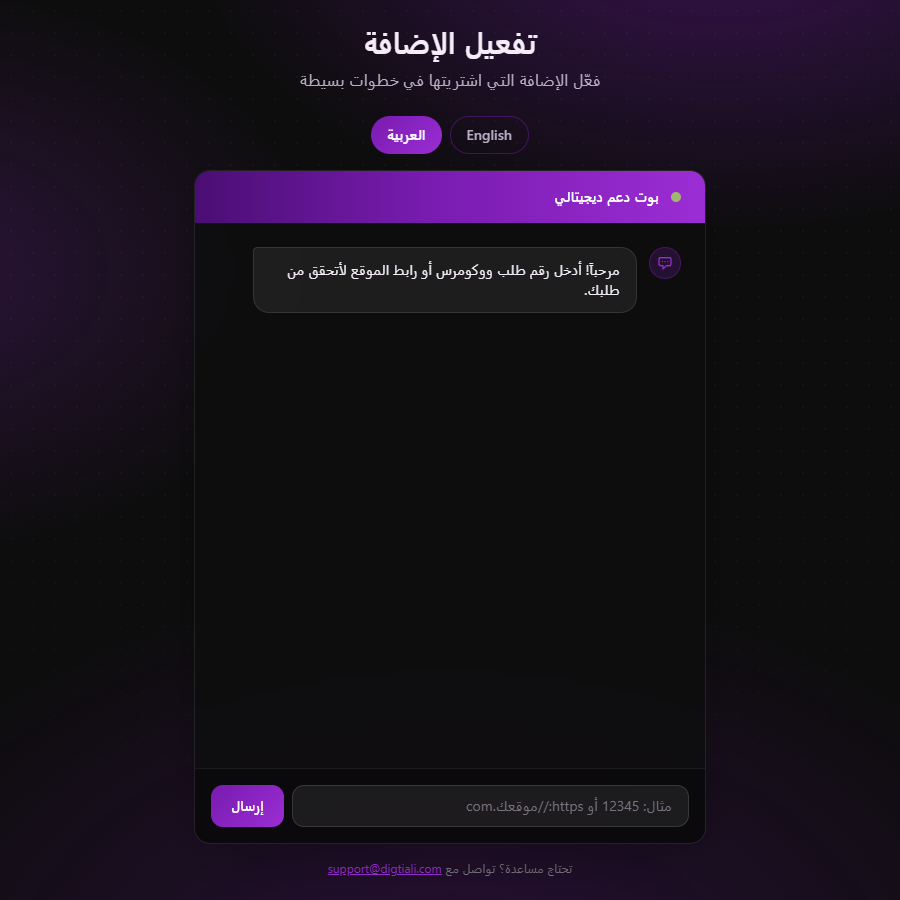
بعد إتمام الطلب، افتح بوت دعم Digtiali من الزر «فعل منتجاتك» في الهيدر أو من الرابط المباشر. في الخطوة الأولى أدخل رقم طلب WooCommerce أو رابط موقعك ليتعرّف البوت على مشترياتك.
إذا كان الطلب غير موجود أو لم يُدفع بعد، سيظهر تنبيه — تحقق من رقم الطلب وحالة الدفع.
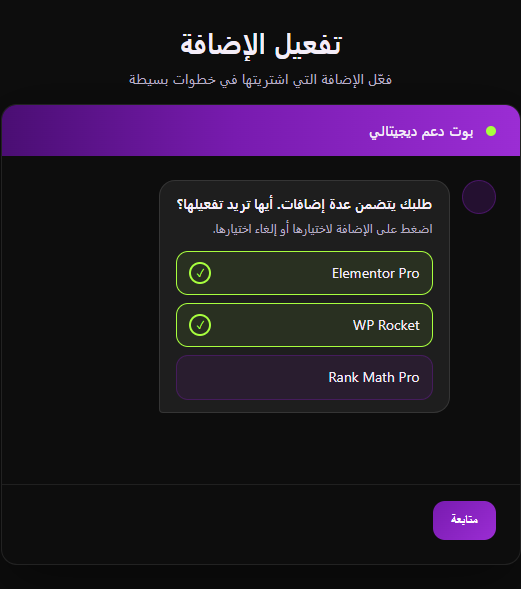
عندما يحتوي الطلب على عدة إضافات مدعومة، يعرض البوت قائمة بالمنتجات. اضغط على كل إضافة تريد تفعيلها ثم اضغط «متابعة».
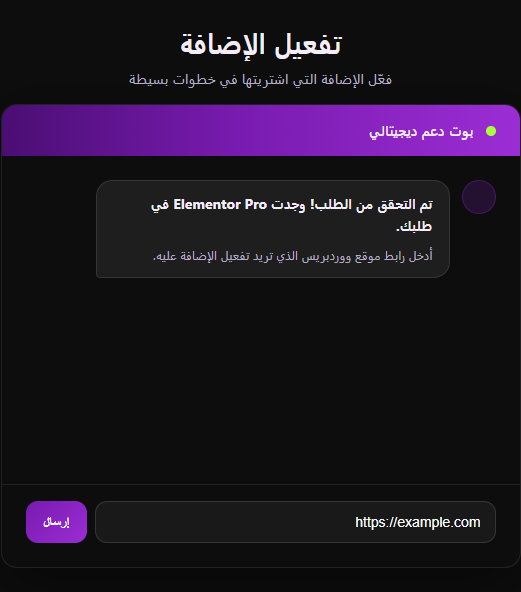
بعد التحقق من الطلب، اكتب رابط الموقع الذي تريد تفعيل الإضافة عليه. إذا أدخلت بيانات التفعيل عند الدفع، قد يتخطى البوت هذه الخطوة تلقائياً.
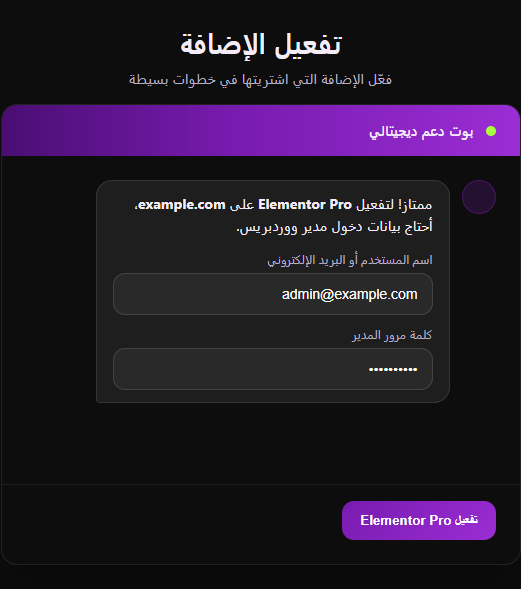
للإضافات التي تحتاج دخول WP Admin، أدخل اسم المستخدم/البريد وكلمة المرور. يُفضّل إنشاء حساب مخصص للتفعيل ثم حذفه بعد الانتهاء، أو استخدام Advanced Access Manager لتقييد الصلاحيات.
إذا أرسلت رابط دخول مباشر (Magic Link) عند الدفع، لن يُطلب منك اسم المستخدم وكلمة المرور.
إذا كان طلبك يتضمن n8n، سيطلب البوت بريداً إلكترونياً لإرسال رابط الدعوة. أكمل التسجيل عبر الرابط الذي يصلك.
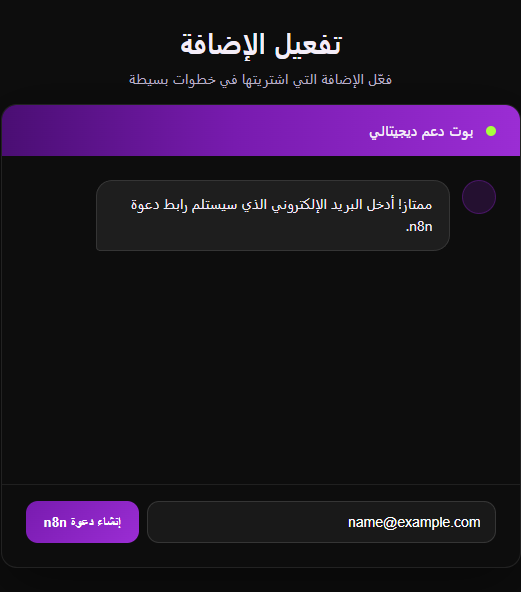
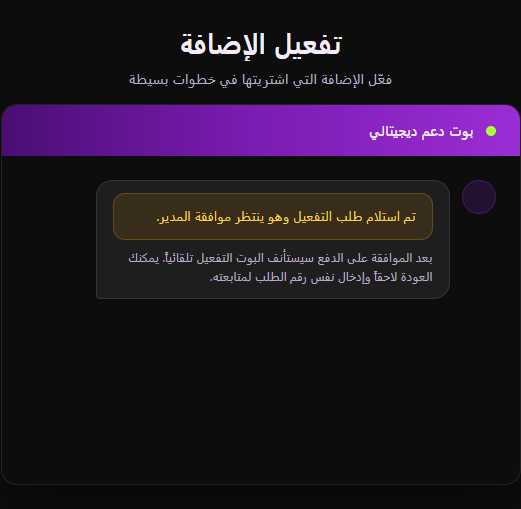
إذا لم يكن الطلب مكتمل الدفع بعد، يُحفظ طلب التفعيل وينتظر موافقة الإدارة. يمكنك العودة لاحقاً وإدخال نفس رقم الطلب لمتابعة الحالة.
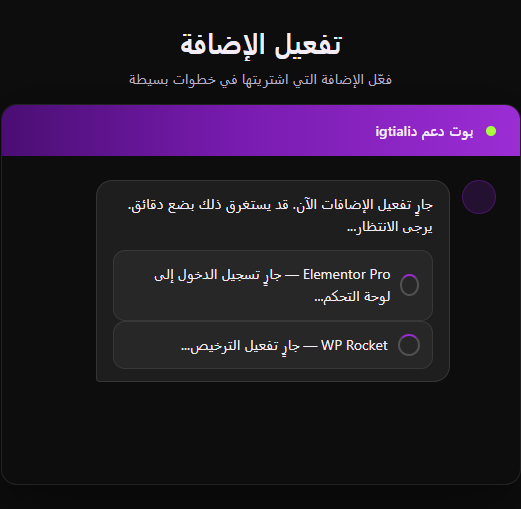
بعد الموافقة، يبدأ البوت تلقائياً بتفعيل كل إضافة على موقعك. ستظهر رسائل تقدم لكل منتج — قد تستغرق العملية دقيقة إلى عدة دقائق.
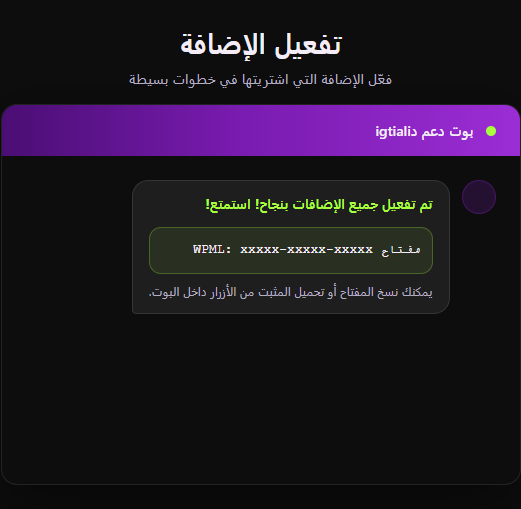
عند النجاح، يعرض البوت مفاتيح الترخيص أو روابط التحميل حسب نوع المنتج (مثل WPML أو n8n). احتفظ بالمفتاح أو الرابط في مكان آمن.
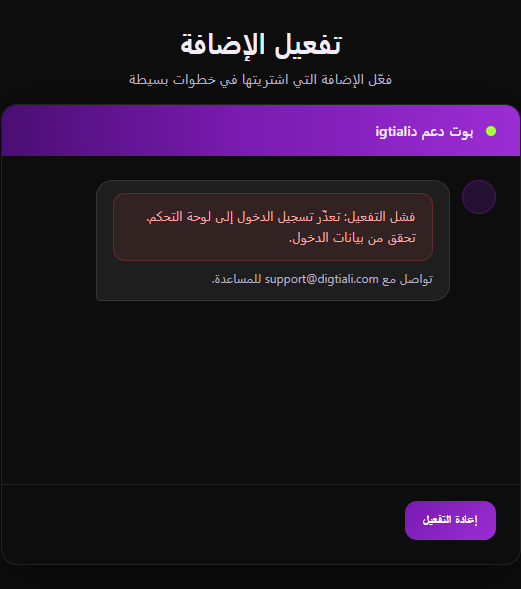
إذا فشل التفعيل أو انقطع الترخيص، يمكنك إعادة المحاولة من نفس البوت باستخدام «إعادة التفعيل» مع البيانات المحفوظة، أو التواصل مع الدعم.
الترخيص المتوفر لدينا يصلح لعدد غير محدود من المواقع ولا يمكن مشاركته علناً، لذلك نفعّل الإضافة يدوياً عبر بوت آمن على موقعك فقط.
نعم — يمكنك إنشاء حساب مدير مخصص عبر Advanced Access Manager بصلاحيات محدودة للإضافة فقط، أو إرسال رابط دخول مباشر عند الدفع.
غالباً بين 5 دقائق و24 ساعة حسب ضغط العمل. البوت يفعّل تلقائياً فور اكتمال الطلب والموافقة.
نعم — نوفر تراخيص أصلية من المطورين ونفعّلها يدوياً دون كرacks أو ملفات ضارة.
عادةً لا. الاستثناء الوحيد: إذا كان التفعيل على موقع staging/test فيمكن النقل للموقع الأساسي خلال 14 يوماً من تاريخ التفعيل.
افتح البوت الآن وأدخل رقم طلبك — إذا أدخلت بيانات التفعيل عند الدفع، ستكون الخطوات أسرع.